下面的实例是两个静态 VTEP 端之间创建单个 VXLAN 隧道,连接两端局域网的 192.168.188.0/24 网
络,打通二层互联。
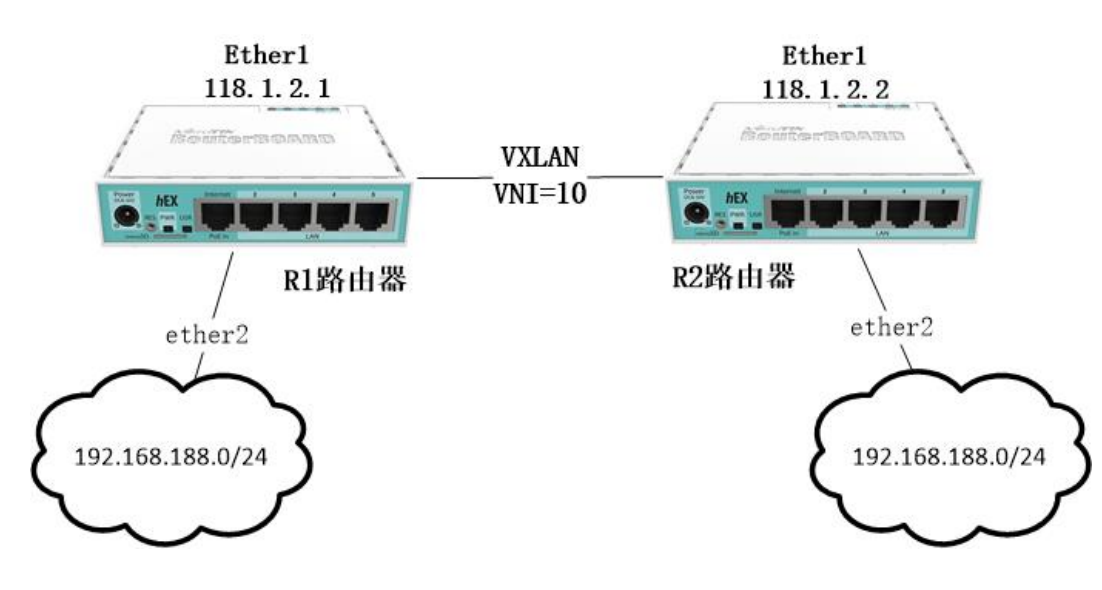
在两台路由器同时创建 VXLAN 接口,使用默认 UDP 端口,设置 vni=10,下面是 R1 路由器 IP 地址配
置
[admin@R1] /ip/address> print
Columns: ADDRESS, NETWORK, INTERFACE
# ADDRESS NETWORK INTERFACE
0 118.1.2.1/24 118.1.2.0 ether1
R2 路由器的 IP 地址配置
[admin@R2] /ip/address> print
Columns: ADDRESS, NETWORK, INTERFACE
# ADDRESS NETWORK INTERFACE
0 118.1.2.2/24 118.1.2.0 ether1
R1 路由器和 R2 路由器同时配置 vxlan 接口,设置默认端口和 vni=10
[admin@R1] >/interface vxlan
[admin@R1] /interface/vxlan> add name=vxlan1 port=8472 vni=10
#R2
[admin@R2] /interface/vxlan> add name=vxlan1 port=8472 vni=10
注意,如果按照上面的配置,在 Winbox 创建时会报错,要求设置组播地址和接口,因此可以做以下配
置
[admin@R2] /interface/vxlan>add group=239.0.0.1 interface=ether1 name=vxlan1 port=8472 vni= 10
接下来,配置两台路由器的 VTEP,在 Winbox 还未添加 VTEP 的配置界面,暂时只能在命令行操作,
路由器 1 配置
[admin@R1] /interface/vxlan> vteps
[admin@R1] /interface/vxlan/vteps>add interface=vxlan1 remote-ip=118.1.2.2
R2 路由器配置
[admin@R2] /interface/vxlan> vteps
[admin@R2] /interface/vxlan/vteps>add interface=vxlan1 remote-ip=118.1.2.1
隧道配置完成,之后可以将 VXLAN 接口和 ether2 以太网口加入到 Bridge 中,R2 路由器配置
[admin@R1] >/interface bridge
[admin@R1] /interface/bridge>add name=bridge1
[admin@R1] /interface/bridge> port
[admin@R1] /interface/bridge/port>add interface=vxlan1 bridge=bridge1
[admin@R1] /interface/bridge/port>add interface=ether2 bridge=bridge1
R2 路由器做相同的配置
[admin@R2] >/interface bridge
[admin@R2] /interface/bridge>add name=bridge1
[admin@R2] /interface/bridge> port
[admin@R2] /interface/bridge/port>add interface=vxlan1 bridge=bridge1
[admin@R2] /interface/bridge/port>add interface=ether2 bridge=bridge1
|

 苏公网安备 32010202011364号